Не нашли ответ?
Напишите на stitchy@alexforge.org — письма читаем мы сами и отвечаем лично. Новости и советы по вышивке — в телеграм-группе.
Как устроено приложение — от первого фото до готовой работы. Нажмите на вопрос, чтобы раскрыть ответ.
Приложение, которое превращает вашу фотографию в схему для вышивки крестиком, ведёт вас по этой схеме от первого стежка до последнего и считает, сколько мотков мулине купить.
Внутри три вещи: генератор схем по реальным палитрам производителей, режим вышивания с отметкой крестиков и прогрессом, список нитей с расчётом расхода.
Да. На устройстве с русским языком приложение называется «Вышивайка», на любом другом — Stitchy. Это одно приложение с одним и тем же аккаунтом: если в магазине или в письме вы встретили название Stitchy — речь о нём же.
На телефонах и планшетах — iPhone и iPad, смартфоны и планшеты на Android. Раскладка подстраивается под экран: на планшете схема и палитра помещаются рядом, на телефоне сменяют друг друга.
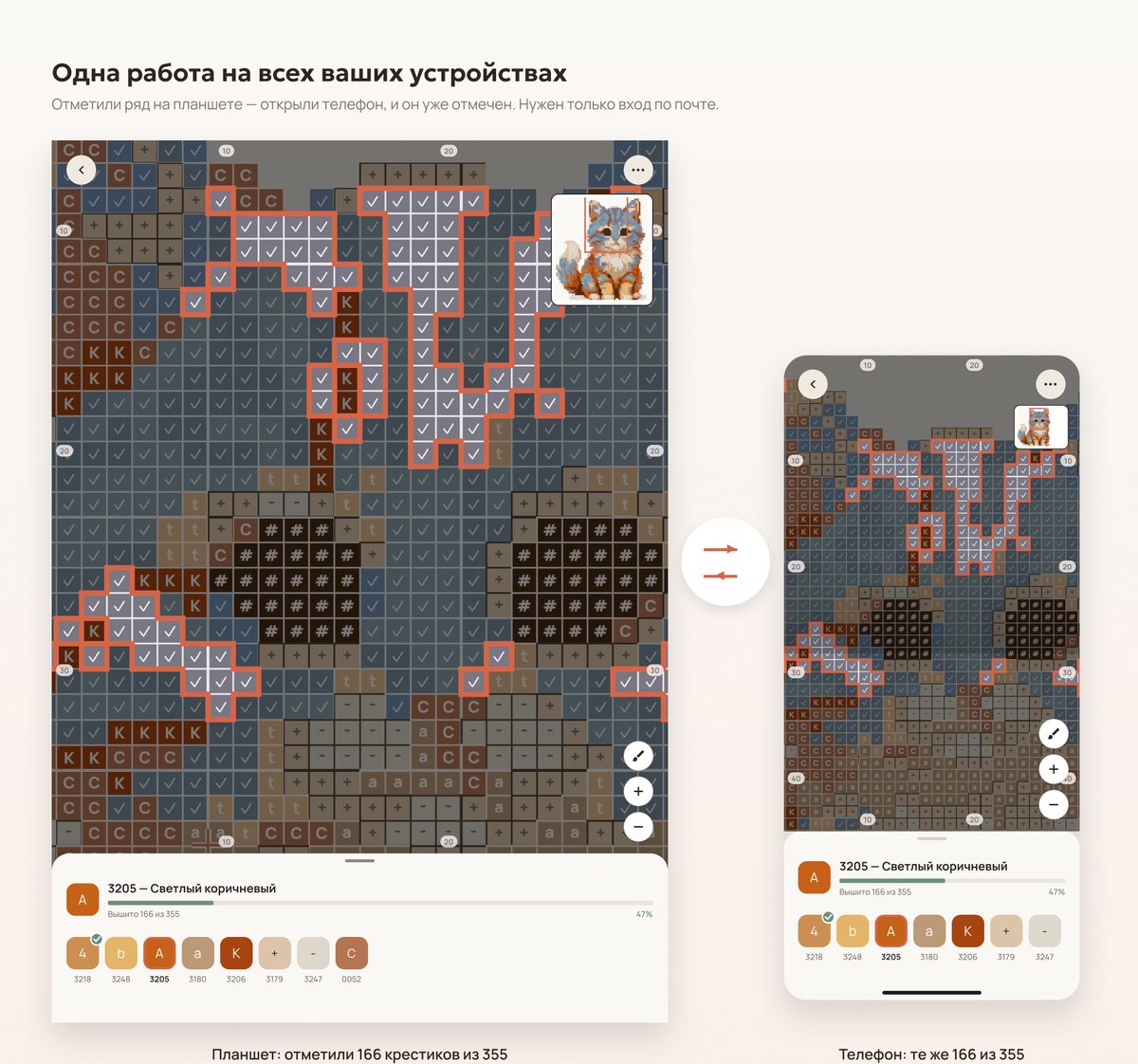
Одна и та же работа открывается на всех ваших устройствах — если вы вошли по почте (см. «Зачем тогда входить»).
Нет. Схема создаётся и вышивается прямо на устройстве, офлайн — в поезде, на даче, в самолёте.
Сеть нужна только для двух необязательных вещей: входа по почте (чтобы работы синхронизировались между вашими устройствами) и обезличенной статистики работы приложения.
Приложение бесплатное. Рекламы нет, встроенных покупок нет.
Нет. Осваивать нечего: загрузите фото — получите схему — вышивайте. Все настройки уже предзаполнены разумными значениями, и если не трогать ни одну, схема всё равно получится.
Опытной вышивальщице есть что подкрутить: каунт канвы, сложение нити, количество цветов, плавность переходов, бленды.
Тремя вещами:
Нет. Приложение работает полностью без входа: создавайте схемы, вышивайте, смотрите статистику — всё это доступно сразу после установки, и все данные остаются на вашем устройстве.
Кнопка «Войти по почте» есть на приветственном экране и в профиле — к ней можно вернуться в любой момент.
Ради двух вещей:
Без входа работы существуют только на этом устройстве: удалите приложение — и они исчезнут вместе с ним.
Пароля нет вообще. Вы вводите адрес электронной почты, приложение присылает на него 6-значный код, вы вводите код — и вы внутри. Код подтверждается сам, как только набрана последняя цифра: нажимать отдельную кнопку не нужно. Письмо приходит на языке, выбранном в приложении.
Перед отправкой кода приложение попросит принять пользовательское соглашение и согласиться на обработку персональных данных — без этих двух галочек кнопка «Получить код» неактивна.
Если у аккаунта ещё нет имени, после входа приложение спросит, как вас зовут. Этот шаг можно пропустить: имя задаётся и позже, в профиле.
Они станут работами вашего аккаунта и синхронизируются вместе со всем остальным — ничего переносить вручную не нужно.
Важная деталь: работы, созданные до входа, достаются той почте, под которой вы войдёте первой. Если потом на этом же устройстве войти другой почтой, у неё будет свой отдельный набор работ — чужие работы в чужой аккаунт не попадают никогда.
Имя, фото и настройки при входе в уже существующий аккаунт берутся из аккаунта: то, что хранилось в нём, важнее того, что было набрано на новом устройстве до входа. Поэтому сразу после входа приложение может переключиться на другой язык или тему — на те, что сохранены в аккаунте. Если они не подходят, поменяйте их в настройках: новый выбор уедет и на остальные ваши устройства.
Вручную — не надо, специальной кнопки в приложении нет.
Синхронизация идёт сама: сразу после заметных действий (создали работу, переименовали, изменили профиль или настройки), при возвращении в приложение и регулярно во время вышивания — примерно раз в минуту, чтобы прогресс успевал уйти в аккаунт и оттуда на второе устройство, пока вы ещё работаете.
Если хочется поторопить: потяните список «Мои работы» вниз — это запустит полный проход синхронизации.
Когда работы последний раз полностью синхронизировались, написано в профиле: «Проекты синхронизированы только что», «5 мин назад» и так далее.
Ничего не потеряется. Приложение всегда пишет в память устройства, а неотправленные изменения просто ждут своей очереди: появится сеть — они сами уедут в аккаунт.
Прогресс объединится, а не перезапишется. Правила такие:
Работы (схема, прогресс, отметки в списке нитей), профиль (имя и фото) и настройки (язык, единицы, производитель нитей по умолчанию, тема).
Имя и фото профиля работают по тому же правилу, что и название работы: побеждает то, что меняли позже. Поставили новое фото на телефоне — на планшете оно появится следующим проходом синхронизации, даже если там тоже меняли фото раньше.
Не синхронизируется и не покидает устройство исходная фотография — приложение её вообще не хранит (см. «Сохраняется ли моё фото?»).
На устройстве остаётся и то, как вы настроили режим вышивания: угол мини-карты, масштаб и положение схемы, выбранная нить и режим кисти, свёрнута ли палитра и как она отсортирована. В аккаунт это не уезжает: на другом устройстве та же работа откроется так, как вы оставили её там.
Нет. После входа копия ваших работ хранится в вашем аккаунте на нашем сервере — именно она позволяет открыть ту же вышивку на втором устройстве и вернуть всё после переустановки. Доступ к этой копии есть только у вас: другим пользователям ваши схемы, прогресс и статистика не видны, публичной галереи в приложении нет.
Фотографии в аккаунт не попадают вовсе — приложение их не хранит и никуда не отправляет (см. «Сохраняется ли моё фото?»). А без входа по почте работы вообще не покидают устройство.
По порядку:
Нет: почта — это и есть ключ к аккаунту, поменять её в профиле нельзя. В экране редактирования профиля она показана неактивной с пояснением.
Нет. Пока вы открываете приложение хотя бы раз в год, вход держится сам.
Если вход всё-таки слетел — приложение тихо переводит вас в состояние «без входа», ничего не стирая: работы, прогресс и всё, что не успело синхронизироваться, остаются на устройстве. Войдите той же почтой — и синхронизация продолжится ровно с того места, где остановилась.
Работы, профиль и статистика убираются с этого устройства, но остаются в аккаунте и вернутся при следующем входе. Настройки — язык, единицы, производитель нитей по умолчанию и тема — на устройстве остаются как были. Их копия хранится и в аккаунте: при следующем входе приложение снова возьмёт настройки оттуда.
Если часть изменений ещё не успела уехать на сервер, приложение честно предупредит об этом отдельным вопросом «Выйти без синхронизации?» — тогда лучше дождаться сети и выйти уже после.
Зависит от того, входили ли вы в аккаунт. В настройках, внизу экрана:
Оба действия необратимы, оба спрашивают подтверждение. Восстановить удалённое нельзя.
Настройки — язык, единицы, производитель нитей по умолчанию и тема — в обоих случаях остаются на устройстве как были. При удалении аккаунта их копия на сервере стирается вместе с ним, так что дальше настройки есть только на устройстве и исчезнут вместе с приложением, если его удалить.
Если приложения на устройстве уже нет, удаление аккаунта можно запросить письмом на stitchy@alexforge.org с той почты, под которой входили. Подробности — на странице «Удаление аккаунта и данных».
Удалить одну работу, не трогая остальное, можно прямо из списка «Мои работы» (см. «Как переименовать или удалить работу?»).
Из двух мест, и приложение предлагает их на первом же экране:
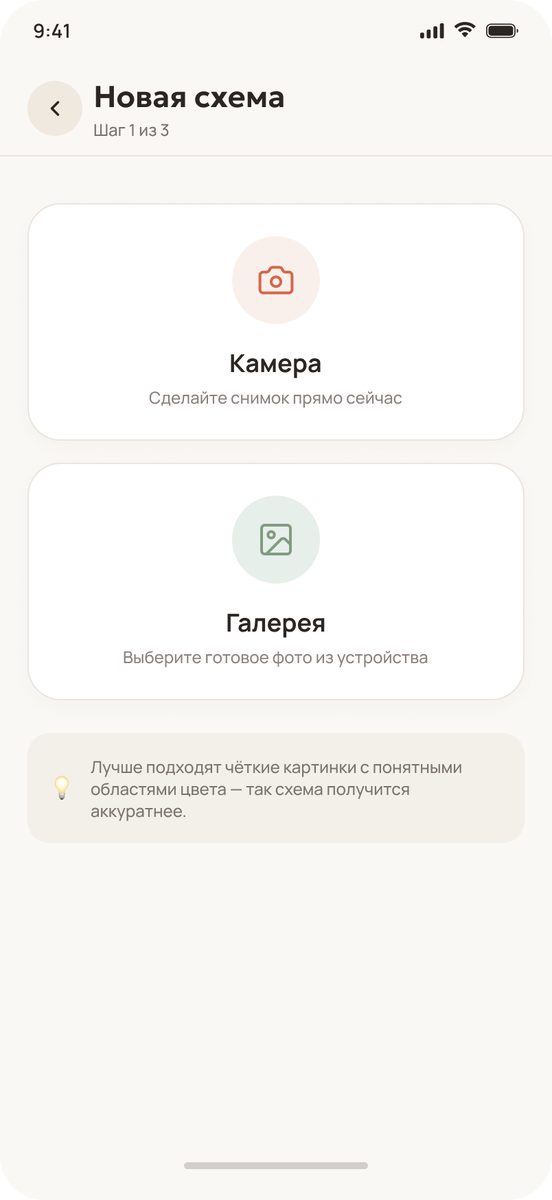
Подсказка на экране говорит коротко: «Лучше подходят чёткие картинки с понятными областями цвета — так схема получится аккуратнее».
Что это значит на практике. Хорошо работают:
Работает хуже:
Общее правило: чем крупнее объект в кадре и чем понятнее его границы, тем аккуратнее схема.
Нет. Снимок обрабатывается в памяти устройства, никуда не отправляется и не сохраняется даже в самом приложении. В работе остаётся только готовая схема.
Поэтому, если вы фотографировали прямо в приложении, при нажатии «Начать вышивать» оно спросит, сохранить ли снимок в галерею, — соглашайтесь, если фото дорого: другого шанса не будет. Для фотографии из галереи вопроса не будет — она и так на месте.
Только пока вы не нажали «Начать вышивать»: до этого с любого шага, включая экран готовой схемы, можно вернуться назад кнопкой «←» и поменять параметры.
После того как работа создана, схема неизменна — это её суть: прогресс по вышивке привязан к конкретной сетке клеток. Чтобы получить другой вариант, создайте новую схему. Если фото было из галереи, оно на месте; если с камеры и вы его не сохранили — снимок утерян.
Название — это то, как работа называется в вашем списке и как вы найдёте её через месяц. Больше нигде в процессе его не спросят, поэтому без него работа приехала бы в список пустой строкой. Пока поле пустое, кнопка «Продолжить» неактивна.
Подойдёт что угодно понятное: «Рыжий кот», «Бабушкин дом», «Море, июль». Название потом можно поменять — и в списке работ, и прямо из режима вышивания.
Они задают форму рамки кадрирования:
Соотношение — это форма будущей работы. Квадратная схема хороша для рамки-паспарту, вертикальная — для портрета, горизонтальная — для пейзажа.
Нажатие на уже выбранное соотношение возвращает рамку в правильную форму, если вы успели её растянуть.
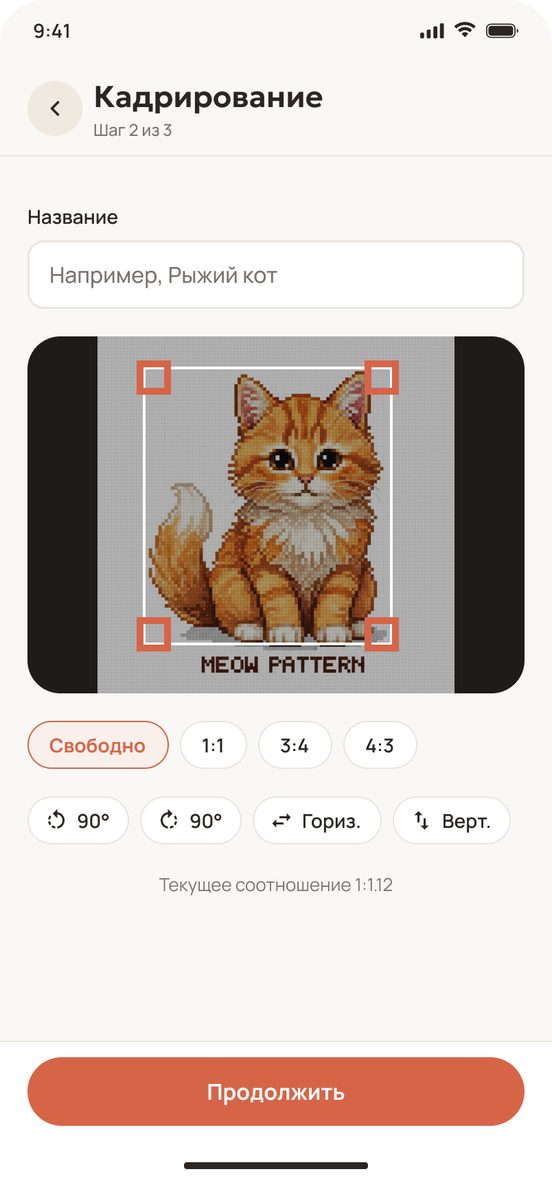
Поворот на 90° спасает снимок, сделанный боком. Отражение по горизонтали или по вертикали — художественный приём: например, развернуть профиль в другую сторону, чтобы он «смотрел» внутрь работы.
На размер работы поворот не влияет: стороны схемы поворачиваются вместе с фотографией.
Потому что снимок с камеры существует только внутри этого черновика: приложение его не хранит. Уйти назад — значит выбросить его. Если фото важно, лучше довести схему до конца: при нажатии «Начать вышивать» приложение предложит сохранить снимок в галерею.
Фотографию, выбранную из галереи, это не касается — она остаётся в галерее.
Как вам удобнее — переключатель «В см» / «В кр.» в заголовке секции меняет только единицу отображения. Это одно и то же число, пересчитанное через каунт канвы:
сантиметры = крестики × 2,54 / каунтГраницы — от 10 до 400 крестиков по каждой стороне. В сантиметрах они зависят от канвы:
| Канва | Размер клетки | Минимум | Максимум |
|---|---|---|---|
| Аида 8 | 3,2 мм | 3,2 см | 127,0 см |
| Аида 11 | 2,3 мм | 2,3 см | 92,4 см |
| Аида 14 | 1,8 мм | 1,8 см | 72,6 см |
| Аида 16 | 1,6 мм | 1,6 см | 63,5 см |
| Аида 18 | 1,4 мм | 1,4 см | 56,4 см |
| Аида 20 | 1,3 мм | 1,3 см | 50,8 см |
Минимум в 10 крестиков — это граница, за которой от сюжета остаётся пятно из нескольких клеток. Максимум в 400 — граница трудоёмкости: 400 клеток на Аиде 14 — это уже 72,6 см полотна.
Если ввести число за границей, приложение не заменит его автоматически: поле останется как есть, под ним появится подсказка («Ширина: не меньше 10 кр.», «Высота: не больше 400 кр.»), а кнопка «Создать схему» станет неактивной, пока вы не исправите число.
Единица, которая выбрана здесь по умолчанию, задаётся в настройках («Единицы»); изначально это крестики.
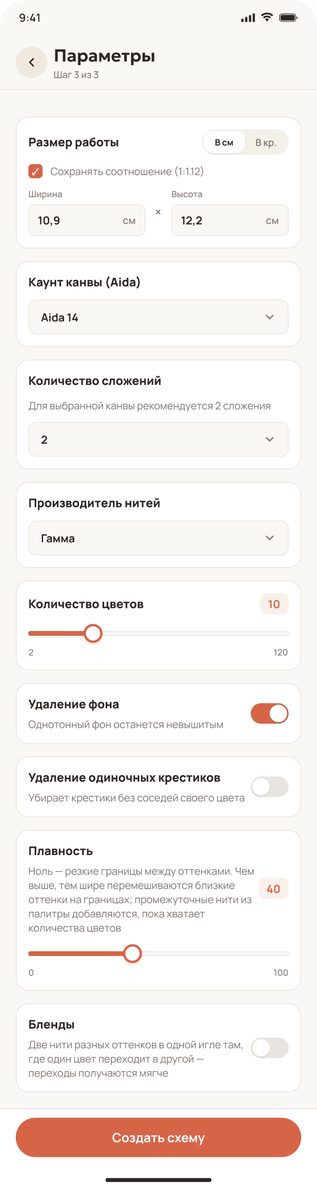
Потому что сантиметры — производная величина. Число крестиков остаётся тем же, а размер клетки меняется: чем крупнее каунт, тем мельче клетка и тем меньше та же схема в сантиметрах.
100×100 крестиков — это 18×18 см на Аиде 14 и 12,7×12,7 см на Аиде 20.
Она связывает стороны: меняете одну — вторая пересчитывается сама, чтобы пропорция работы осталась той, которую вы вырезали на шаге кадрирования. Поэтому в подписи стоит конкретное соотношение — «Сохранять соотношение (1:1)», «(3:4)» и так далее: это пропорция вашего кадра, а не какое-то общее значение.
Галочка включена по умолчанию — обычно этого и хотят.
Стороны станут независимыми: можно задать, например, 100×60 при квадратном кадре. Квадратная картинка при генерации растянется под заданные пропорции — как фотография, вытянутая по горизонтали. Круг станет овалом, лицо — вытянутым.
Иногда это именно то, что нужно (подогнать работу под готовую рамку или под остаток канвы), но если вы не добиваетесь этого специально — оставьте галочку включённой.
Каунт — это число клеток на дюйм канвы: чем больше каунт, тем мельче клетка и тем мельче получится вышивка. Приложение предлагает стандартную линейку Аиды с подсказками:
| Канва | Подсказка в приложении | Кому и для чего |
|---|---|---|
| Аида 8 | Очень крупная, редкая | Детские работы, декор, быстрый результат; работа выходит крупной |
| Аида 11 | Крупная | Хороший выбор для начинающих и когда не хочется напрягать глаза |
| Аида 14 | Золотой стандарт | Самая распространённая канва, большинство наборов и советов — про неё |
| Аида 16 | Чуть мельче 14 | Больше деталей на той же площади ткани |
| Аида 18 | Мелкая | Детализированные работы; нужен хороший свет |
| Аида 20 | Очень мелкая, для миниатюр | Броши, открытки, миниатюры; требует опыта |
По умолчанию выбрана Аида 14 — с неё стоит начинать, если вы не уверены. Она же чаще всего лежит в магазинах.
Практическое правило: крупный каунт (8–11) — быстрее и легче глазам, но работа занимает больше ткани; мелкий (18–20) — компактнее и детальнее, но каждый крестик меньше.
Да. Пасма мулине состоит из шести нитей, и в иглу берут не всю пасму, а несколько нитей — столько, чтобы стежки полностью закрывали канву, но не выпирали.
Приложение предлагает все шесть вариантов и подсказывает рекомендованный для выбранной канвы:
| Канва | Рекомендовано сложений |
|---|---|
| Аида 8 | 3–4 |
| Аида 11 | 2–3 |
| Аида 14 | 2 |
| Аида 16 | 2 |
| Аида 18 | 1–2 |
| Аида 20 | 1 |
Меньше сложений — тоньше и «легче» покрытие, канва слегка просвечивает, расход ниток меньше. Больше — плотнее и рельефнее, канвы не видно совсем, расход выше. Приложение не запрещает ни один вариант, а только советует.
Если поменять канву, сложение подстроится под новую — но только если вы не выбирали его сами. Ваш осознанный выбор приложение не перебивает.
Тот, чьи нитки вам доступны: схема строится по реальной палитре бренда, и номера в ней — это номера конкретного производителя.
Выбор на этом экране действует только на эту схему. Производитель, который предлагается по умолчанию, задаётся в настройках («Бренд нитей» → «По умолчанию для новых схем»); изначально это DMC.
Менять бренд у готовой схемы нельзя — подбор цвета происходит при генерации.
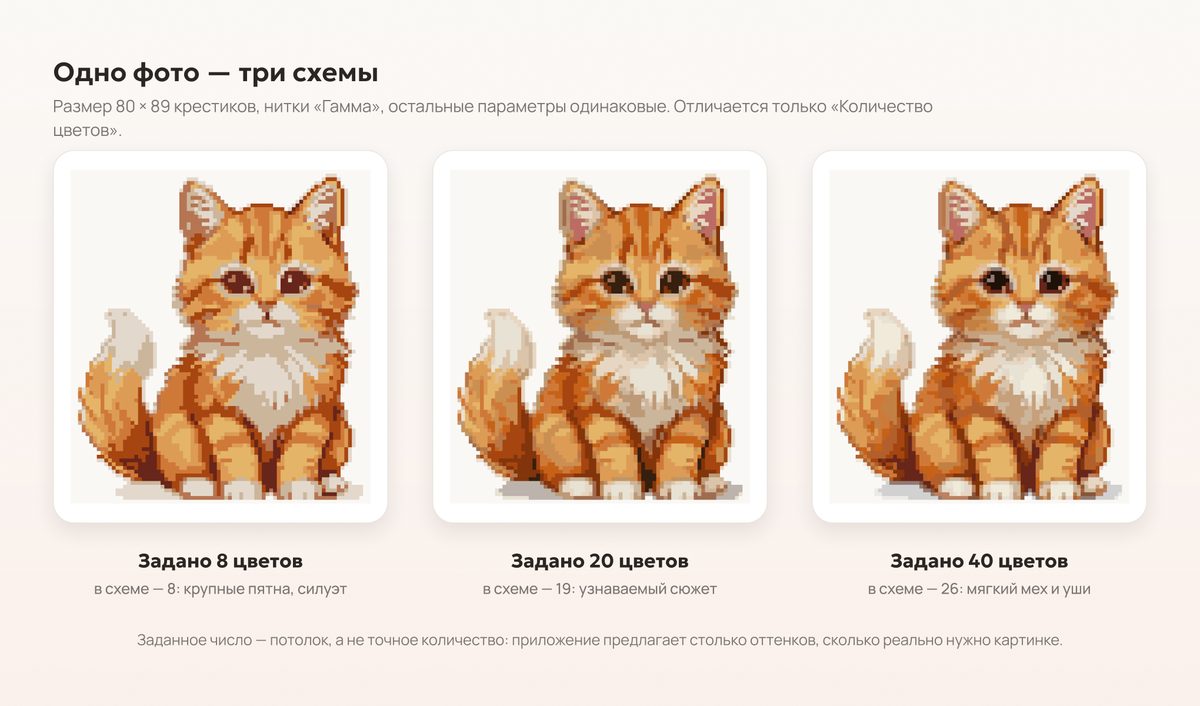
Слайдер от 2 до 120, по умолчанию — 20. Точное число можно ввести с клавиатуры: нажмите на бейдж со значением.
Ориентиры (это рекомендации, а не жёсткие правила — всё зависит от картинки):
| Цветов | Что получается |
|---|---|
| 2–8 | Силуэт, графика, монохром, поп-арт. Вышивается быстро, читается издалека |
| 10–20 | Узнаваемый сюжет: простые портреты, животные, надписи, орнаменты |
| 25–40 | Плавный свет, тени, кожа, небо. Похоже на фото, но вышивать заметно дольше |
| 50+ | Фотореализм. Имеет смысл на крупных работах — на маленькой схеме лишние оттенки просто негде разместить |
О чём стоит помнить: каждый цвет — это отдельный моток в списке покупок и отдельная смена нити в работе. Удвоив количество цветов, вы почти не удваиваете сходство с фотографией, зато точно удваиваете свои трудозатраты. Для первой работы 15–20 — честный ориентир.
Это число — потолок, а не обещание: в готовой палитре цветов может оказаться меньше (см. «Почему цветов в палитре меньше, чем я задала?»).
Приложение находит фон — однородную область, идущую от краёв кадра, — и не вышивает его: эти клетки остаются пустой канвой. Фоном считается цвет, которого на краях кадра больше всего, поэтому сюжет, упирающийся в рамку — стебель или ветка, обрезанные краем кадра, — остаётся на месте.
Зачем: сюжет «вырезается» и вышивается сам по себе, работа выглядит как аппликация на чистой ткани, а ниток и времени уходит заметно меньше.
По умолчанию выключено: удаление фона сильно меняет картинку, и это должно быть вашим осознанным решением. Лучше всего работает на фото с ровным, однотонным фоном; на пёстром или градиентном сработает хуже.
Если фон оставить, приложение всё равно распознаёт его: ровный фон — стена, лист бумаги, небо без облаков — вышивается одним цветом, без крапинок от шума фотографии.
Убирает одиночные крестики — те, рядом с которыми нет ни одного крестика своего или очень близкого цвета. Такая клетка получает цвет соседей.
Одиночный крестик почти всегда не деталь картинки, а «шум»: на результат он не влияет, а вышивальщице стоит отдельной заправки иглы ради одной клетки. Поэтому опция включена по умолчанию — так схема сразу получается вышиваемой.
Одиночная клетка внутри плавного перехода — например, чуть более тёмная точка на градиенте неба — не трогается: это часть перехода, а не мусор.
Ползунок от 0 до 100, по умолчанию 0. Он отвечает за то, как выглядят границы между оттенками.
Ещё одна вещь: при плавности приложение может добавить в схему промежуточную нить из палитры производителя — реальный оттенок, который лежит ровно между двумя соседними. Такой «мостик» делает переход мягче и вышивается одним цветом. Добавляется он только пока хватает заданного количества цветов.
Когда стоит поднимать: небо, закат, вода, кожа, мех, любые плавные переходы. Когда не стоит: графика, надписи, орнаменты, чёткие контуры — там жёсткая граница как раз то, что нужно.
Важно понимать: плавность — это не «размытие фотографии». Приложение не делает картинку мягче, оно делает мягче переход между нитями.
Бленд — это две нити разных оттенков в одной игле. При двух сложениях — по одной нити каждого цвета, при трёх — 2 + 1, и так далее. Глаз усредняет их на размере крестика, и получается тон, которого у производителя просто нет.
Как это устроено в схеме:
По умолчанию бленды выключены: это вторая нить, с которой придётся возиться на каждой такой клетке. Включайте, когда хочется именно мягких переходов и не жаль дополнительной мороки.
Потому что выбрано одно сложение — одну нить нельзя разделить между двумя оттенками. Приложение пишет об этом прямо: «Нужно не меньше двух сложений».
Если сменить канву на ту, где рекомендовано одно сложение (Аида 20), бленды выключатся автоматически.
Обычно несколько секунд. Дольше — на больших схемах (ближе к 400 клеткам по стороне), при большом количестве цветов, с включёнными блендами и высокой плавностью.
Во время генерации приложение показывает экран с прогрессом и честной надписью: раскладываем картинку на клетки, подбираем цвета, считаем нитки.
Это значит, что фотографию не удалось прочитать. Попробуйте другой снимок (или тот же, но пересохранённый в галерее) либо измените параметры кнопкой «Изменить параметры». Если повторяется на любых фото — напишите нам на stitchy@alexforge.org.
Сверху — название работы и строка вида «100 × 100, всего 10 000 крестиков»: размер в крестиках и общее число крестиков в работе.
Дальше — сама схема: клетки с символами. Стоит приблизить её — появляется сетка, а каждая десятая линия нарисована жирнее, как на печатных схемах: по ним удобно считать клетки.
Под схемой — «Палитра нитей» и количество цветов в ней.
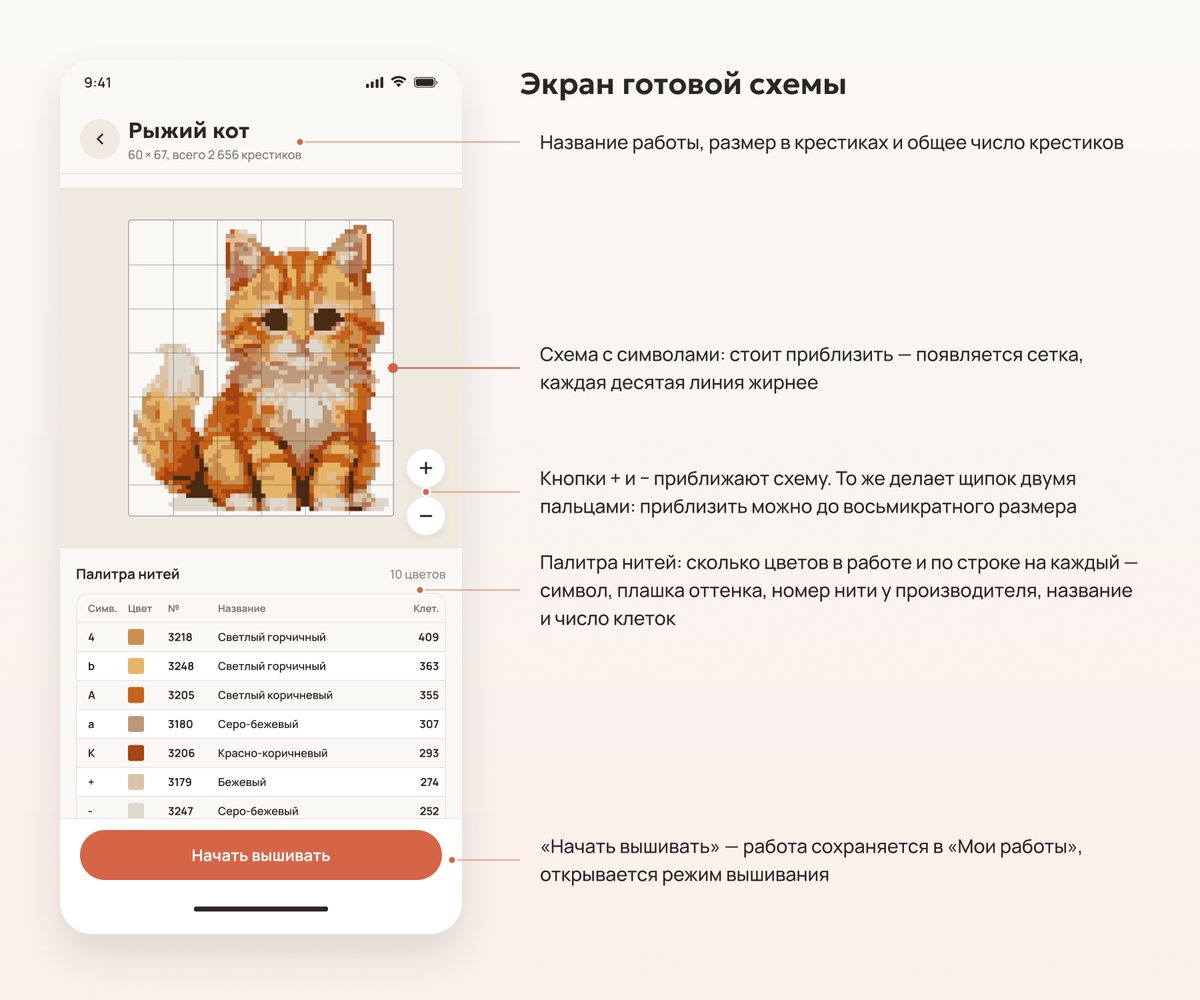
Тремя способами:
Увеличить можно до восьмикратного размера; в самом дальнем положении схема видна целиком. Символы в клетках появляются, когда клетка становится достаточно крупной, чтобы их было видно.
Пять колонок, по одной строке на цвет:
Строки идут от самого частого цвета к самому редкому. Символы подобраны по светлоте: чем темнее нить, тем «чернее» её значок — так схема читается и на чёрно-белой распечатке.
Да. Каждая клетка схемы — полный крест; полукрестов, четвертей, бэкстича и французских узелков приложение не строит и не считает. В параметрах расчёта так и написано: «Стежки: Полный крест». Контур бэкстичем, если он нужен, добавляется уже своими руками поверх готовой работы.
Это нормально и ожидаемо. «Количество цветов» — это потолок, а не точное число: приложение предлагает столько оттенков, сколько реально нужно этой картинке.
Цветов может оказаться меньше, если:
Больше заданного числа строк в палитре не будет никогда: в лимит входит всё, включая бленды.
Вернуться кнопкой «←» на экран параметров и поменять настройки — фотография и кадрирование остаются на месте, схема пересоберётся.
Что обычно помогает:
Создаёт работу: схема сохраняется в «Мои работы», и открывается режим вышивания. С этого момента работа живёт в списке, а прогресс по ней сохраняется автоматически.
Если фотография была сделана камерой прямо в приложении, здесь же появится вопрос «Сохранить снимок?» — это единственный момент, когда его можно оставить себе.
Каждая работа — карточка с превью схемы, названием, строкой «Аида 14 · DMC · 18×18 см», прогрессом «1 240 / 10 000 крестиков» и датой последнего изменения. Список отсортирован по свежести: то, что вы трогали последним, наверху.
Работа, которую вы вышиваете сейчас, вынесена над списком отдельной крупной карточкой с кнопкой «Продолжить вышивать» — чтобы вернуться к ней одним касанием.
Пока работ нет, на экране написано «Пока здесь пусто» и предложено загрузить первое фото.
Подержите палец на карточке (на планшете — нажмите «⋯» на ней): откроется меню с пунктами «Переименовать» и «Удалить». Переименовать можно и из режима вышивания — через кнопку «…» в правом верхнем углу.
Удаление спрашивает подтверждение и предупреждает: схема и весь прогресс по ней будут стёрты, восстановить их не получится — исходное фото приложение не хранит. Если вы вошли в аккаунт, удалённая работа исчезнет и с других ваших устройств после синхронизации.
Если та же работа открыта в режиме вышивания на другом устройстве, там она закроется сама на ближайшей синхронизации: приложение откроет список «Мои работы» и покажет сообщение «Работа удалена на другом устройстве». Но если между удалением и этой синхронизацией там успели поставить хотя бы один крестик, работа не пропадёт: прогресс важнее удаления, и приложение вернёт её в список — в том числе на том устройстве, где вы её удалили.
Да — она остаётся в списке. Открывается завершённая работа сразу на экране поздравления: там видна готовая картинка, цифры и кнопка «Поделиться результатом». Вернуться к схеме и снять отметки уже нельзя — работа закончена.
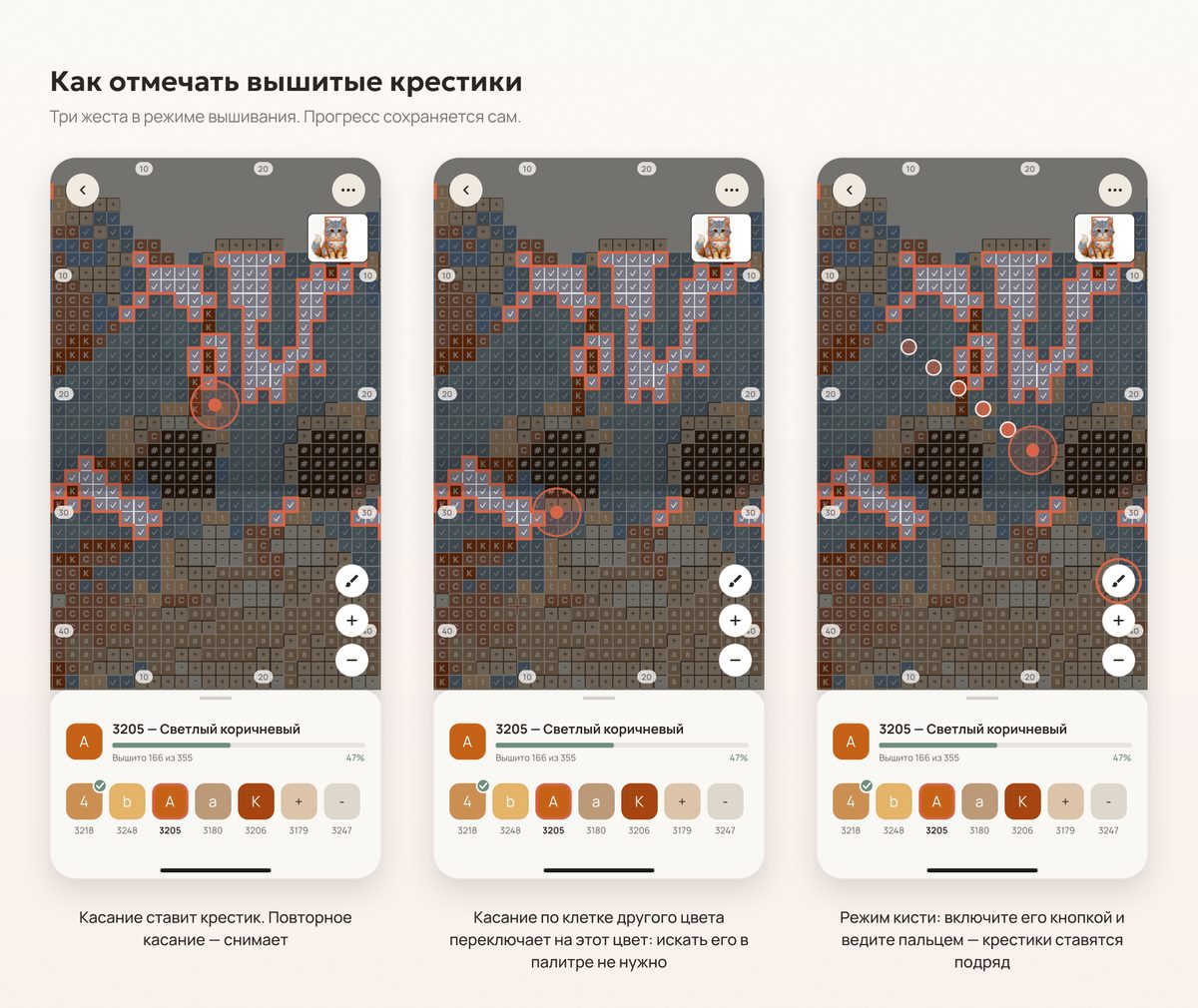
Касанием по клетке. Повторное касание снимает отметку, если ошиблись.
Касание по клетке другого цвета переключает вас на этот цвет — искать его в палитре не обязательно. Поэтому, если нить ещё не выбрана, первое касание по любой клетке возьмёт её цвет в иглу, а второе поставит крестик.
Касание по пустой клетке — там, где фон не вышивается, — убирает нить из иглы: схема показывается целиком, без подсветки одного цвета, а уже вышитые клетки притушены — так сразу видно, что осталось вышить.
Есть и режим кисти: включите его кнопкой рядом с кнопками масштаба — и отметки будут ставиться проведением пальца по схеме. Кисть только ставит крестики, но не снимает (иначе одно неловкое движение стирало бы целый ряд) и красит только клетки выбранного цвета — по чужим она проходит, ничего не трогая.
Три обычные причины:
Это метка центра работы — там же, где на печатных схемах ставят «+». Она есть только здесь, в режиме вышивания: на экране готовой схемы приложение её не рисует — там она ни к чему.
С центра принято начинать вышивать: канву складывают вдвое по вертикали и горизонтали, точка сгиба — это и есть центр схемы. Метка стоит на углу между четырьмя клетками (сгиб приходится на дырочку, а не на середину крестика) и всегда остаётся одного размера, как бы вы ни приближали схему. Если сторона нечётная и ровно посередине угла нет, метка ставится на ближайший к левому верхнему краю — так же поступают печатные схемы.
Уменьшенная копия всей работы: на ней видно, где вы сейчас находитесь и как продвигается работа целиком. Её можно перетащить в любой из четырёх углов — приложение запомнит выбранный угол для всех работ на этом устройстве.
Поиском в раскрытой палитре: строка поиска стоит над списком нитей — искать можно по названию цвета или по его коду; у бленда ищутся обе нити.
На телефоне и на планшете, который держат вертикально, шторка палитры внизу открывается в три положения: свёрнутая (только текущая нить), обычная (горизонтальная лента цветов) и раскрытая (полный список с поиском). Касание по «ручке» — короткой полоске наверху шторки — раскрывает список, а из раскрытой возвращает в обычное положение.
На широком экране — на планшете, который положили набок, — палитра не шторка, а панель справа от схемы: текущая нить сверху, под ней сразу поиск и полный список. Промежуточной ленты цветов там нет, и закрывать панель, чтобы увидеть схему, не нужно — она стоит рядом, а не поверх. Свернуть панель можно стрелкой вниз в её правом верхнем углу: место займёт схема, а текущая нить останется плашкой внизу — касание по плашке возвращает панель.
Кроме поиска, в раскрытой шторке и в панели:
Когда вы выбираете нить в шторке или в панели, схема сама перелетает к ближайшей невышитой клетке этого цвета. Повторное касание по уже выбранной нити убирает её из иглы.
Сортировка, режим кисти и то, свёрнута ли палитра, запоминаются для каждой работы отдельно: для схемы с крупными заливками удобнее сортировка по количеству, а для вышивки по распечатанному ключу — по коду. Свернули панель на планшете, повернули его вертикально — шторка внизу тоже будет свёрнутой. Всё это остаётся на устройстве и на другие не уезжает.
Нет, пока открыт режим вышивания — экран не гаснет.
Нажмите «…» в правом верхнем углу режима вышивания — откроется шторка с цифрами по работе: общий прогресс в процентах, сколько крестиков вышито из общего числа, дата начала, чистое время за вышивкой и сколько дней идёт работа. Оттуда же открываются «Переименовать», «Список нитей» и «Параметры расчёта». На широком экране это не шторка снизу, а окошко под самой кнопкой.
Прогресс по каждому цвету виден в палитре: у нити написано, сколько клеток вышито из скольких, и доля в процентах, а у законченной вместо процентов стоит галочка. Про нить, которая сейчас в игле, сказано словами: «Вышито 120 из 340».
Да, всё сохраняется само: и отмеченные крестики, и время за вышивкой. Специально сохранять или как-то особенно выходить из режима вышивания не нужно.
Откройте работу и нажмите «…» в правом верхнем углу — пункт «Список нитей». Он есть у любой незавершённой работы, даже у той, в которой не вышито ещё ни одного крестика. Завершённая работа открывается сразу на экране поздравления, и кнопки «…» там нет (см. «Можно ли открыть завершённую работу?»).
Вверху — производитель и счётчик «Куплено: 3 из 12 позиций». Дальше по строке на каждый цвет: символ, плашка цвета, артикул, название, количество клеток и сколько мотков нужно купить. Строки идут в порядке артикулов — как на карте цветов и на полке в магазине.
Каждую позицию можно отметить как купленную; кнопка «Скрыть купленные» убирает их из виду, а когда отмечено всё, список так и говорит: «Все нити куплены». Отметки сохраняются и синхронизируются вместе с работой.
Внизу — общая длина нити и общее число мотков, а под ними «Параметры расчёта»: из чего сложился расход.
Из размера работы: количество клеток каждого цвета × размер клетки (зависит от каунта канвы) × количество сложений, плюс технологический запас +15 % на узелки, закрепки и неровный расход. Итог округляется вверх до целого мотка: моток не делится. Всё это приложение показывает в «Параметрах расчёта».
Расчёт фиксируется в момент создания схемы — он не «плывёт» по ходу вышивания.
Это оценка, а не гарантия. Реальный расход зависит от того, как вы закрепляете нить, как часто делаете протяжки, насколько плотно ложатся стежки. Запас в 15 % заложен именно поэтому: купить на моток больше не страшно, остаться без нужного оттенка посреди работы — очень.
Если работа большая, есть смысл сразу брать нитки одной партии окраски: докупленный позже моток может немного отличаться по тону.
Потому что бленд не покупается отдельно: он вышивается теми же нитями, что уже есть в схеме. Его расход приложение прибавляет к строкам двух нитей, из которых он состоит, — чтобы каждый артикул покупался один раз и целиком. Поэтому же число клеток у нити в списке может быть больше, чем в палитре схемы: здесь посчитаны и её собственные клетки, и клетки блендов, в которых она участвует.
Приложение поздравляет вас: показывает готовую работу, число вышитых крестиков, чистое время, сколько дней работа была в работе и дату завершения.
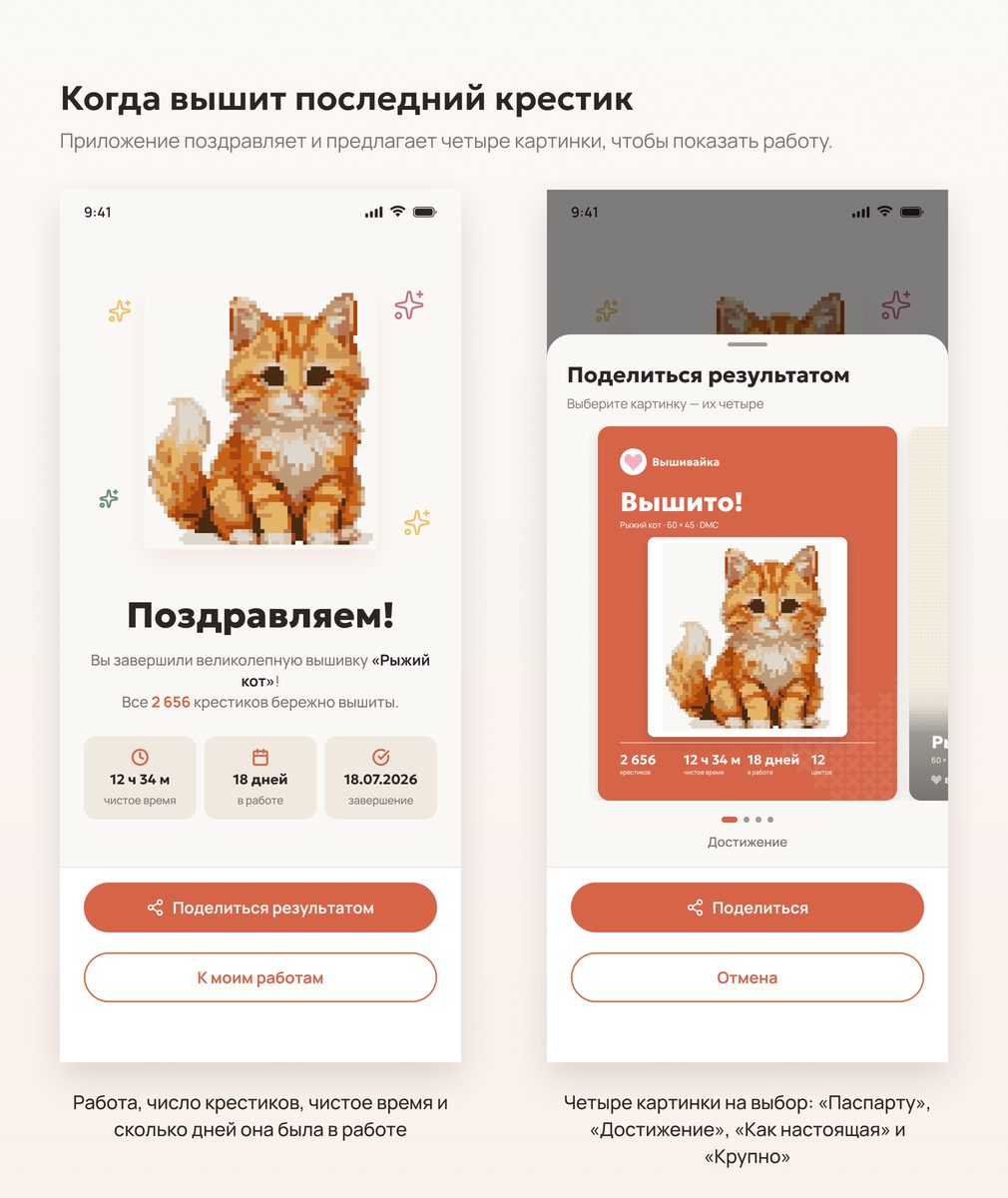
Да, кнопкой «Поделиться результатом». Приложение предлагает четыре варианта картинки:
Выбранную картинку можно отправить куда угодно: в мессенджер, в сторис, в галерею. Приложение запоминает, какую карточку вы выбирали в прошлый раз, и в следующий раз откроет её первой.
Поделиться можно и позже: завершённая работа открывается из списка «Мои работы» сразу на этом же экране.
Остаётся в «Моих работах» и попадает в статистику профиля: завершённые работы, вышитые крестики, время за вышивкой.
Три показателя — сколько проектов завершено, сколько крестиков вышито, сколько времени проведено за вышивкой. Они считаются всегда, вошли вы или нет.
Если вы вошли в аккаунт, сверху — фото, имя и почта, а под ними — когда работы последний раз синхронизировались. Без входа на их месте — приглашение войти.
В профиле нажмите карандаш вверху, слева от шестерёнки (на планшете — кнопку «Редактировать профиль»): откроется экран, где имя и фото можно менять сколько угодно. Почта показана там же, но неактивна: она привязана к аккаунту (см. «Можно ли поменять почту в аккаунте?»).
Имя и фото — часть аккаунта: без входа их нет, а в профиле не будет ни карандаша, ни кнопки.
Настройки открываются из профиля: значок человечка (или ваше фото) в правом верхнем углу списка «Мои работы», затем шестерёнка в том же углу профиля. На планшете «Настройки» есть сразу в боковом меню. Внутри — три раздела.
Предпочтения:
Поддержка:
Сообщество:
Внизу экрана — «Выйти из аккаунта» и «Удалить аккаунт», а без входа вместо них — «Удалить данные» (см. «Как удалить свои данные?»).
Есть. Она включается в настройках, в разделе «Предпочтения», переключателем «Тёмная тема» — и сразу перекрашивает всё приложение. По умолчанию приложение светлое и за темой телефона не следует: меняет её только этот переключатель. Цвета ниток и схемы в тёмной теме те же, что в светлой, так что оттенок на экране не расходится с мотком в руках. С входом в аккаунт выбор переезжает на другие ваши устройства вместе с остальными настройками. Картинки, которыми вы делитесь готовой работой, остаются светлыми в любой теме.
Эта версия приложения устарела, и сервер её больше не обслуживает. Нажмите «Обновить» — откроется страница приложения в магазине, откуда оно было установлено. Работы и прогресс на устройстве при этом целы: после обновления всё будет на месте, а синхронизация продолжится.
Коротко: фотографии и схемы — никогда.
Рекламы нет, данные не продаются и не передаются рекламным сетям. Полный текст — в политике конфиденциальности.
На stitchy@alexforge.org. В приложении этот адрес виден в настройках, в разделе «Поддержка»: он написан прямо под пунктом «Написать нам». Тот же «Написать нам» есть внизу экрана «Вопросы и ответы» и под каждым ответом в нём — на случай, если нужного там не нашлось.
Откуда бы вы ни написали, открывается почтовое приложение с готовым письмом: адрес и тема подставлены, версия приложения и модель устройства приложатся сами. Если этого не произошло, вы увидите сообщение «Почтовое приложение не открылось» и кнопку «Скопировать адрес» — скопируйте и напишите нам откуда удобно.
Если письмо о проблеме, напишите, пожалуйста, что именно происходило перед сбоем: так мы быстрее найдём причину.
Ещё есть телеграм-группа — stitchy.alexforge.org/telegram: новости приложения, советы по вышивке и разборы схем. Там же можно спросить, если что-то не получается, и показать свою работу. А если ответ нужен лично вам — пишите на почту, её читаем мы.
Напишите на stitchy@alexforge.org — письма читаем мы сами и отвечаем лично. Новости и советы по вышивке — в телеграм-группе.